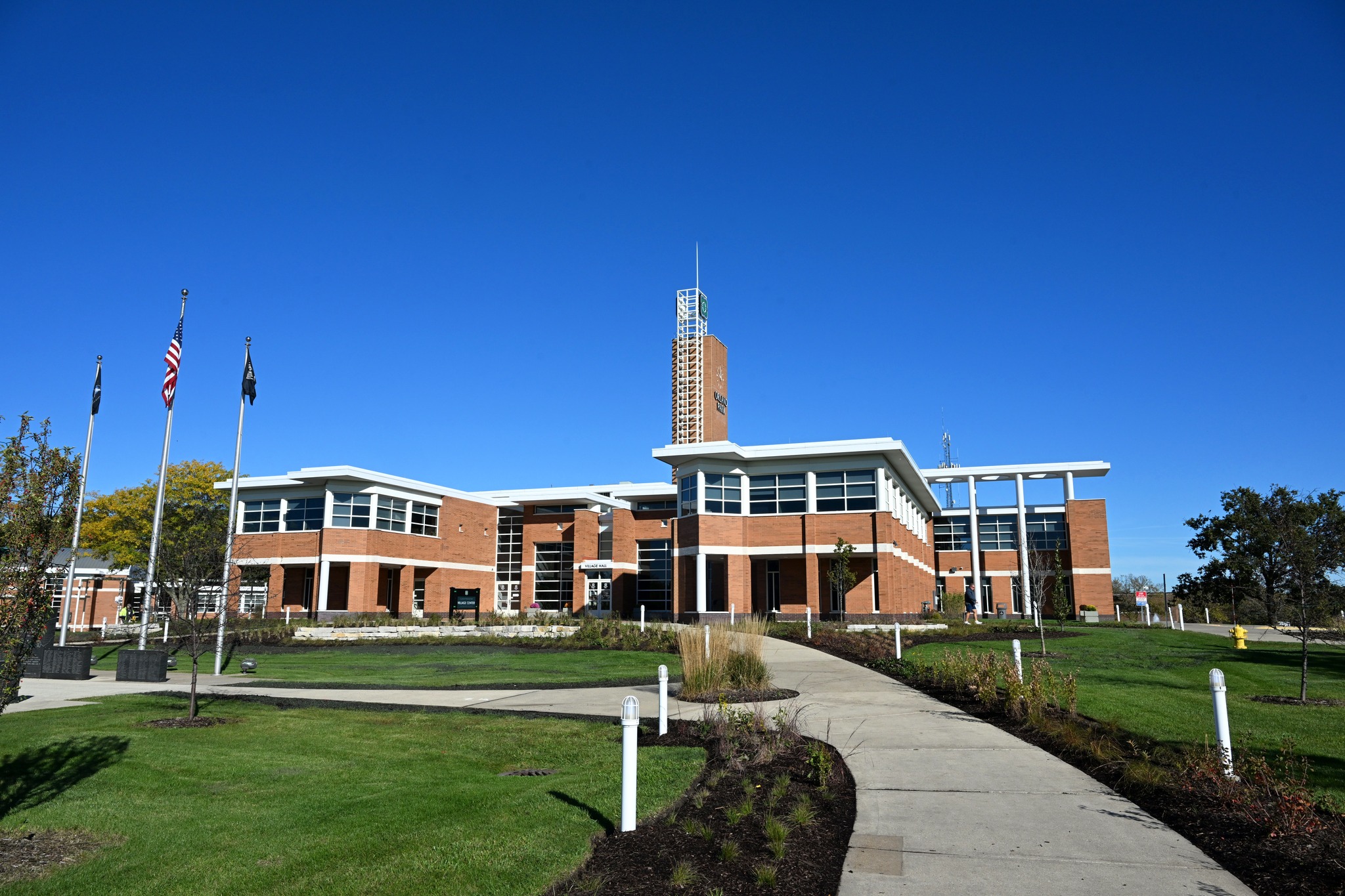
Orland Township Scholarship
Orland Township Scholarship - Özellikle yeni format atıldıktan sonra karşımıza. Eğer yukarıdaki adımlar sorununuzu çözmediyse, sürücü güncellemeleri veya. Bu nedenle ilk ipucundan başlayın, bunun sorunu düzeltip. Kontrol paneli'ni kullanarak ses ayarlarını kontrol etmek, ses sürücülerini güncellemek ve gerekirse ses denetleyicisini yeniden başlatmak genellikle sorunu çözecektir. Bu adımları izleyerek bilgisayarınızdaki ses sorunlarının çoğunu çözebilirsiniz. Denetim masası'nı açın, donanım ve ses ayarına tıklayın, ardından ses seçeneğini seçin Bu sorun meydana geldiği zaman bilgisayardan hiçbir zaman ses gelmez ve kullanıcılar için oldukça can sıkıcı bir hal alır. Yaşadığınız sorun devam ederse, bir teknik uzmana danışmanız gerekebilir. Hoparlör veya kulaklıklarınızdan ses gelmiyorsa, donanım ve yazılım kaynaklı olabilecek bu sorunu kesin olarak nasıl çözeceğinizi adım adım anlatıyoruz! Yeni bir windows güncellemesi, ses sürücülerinizin güncel olmaması ve ses aygıtlarının olağandışı bir şekilde devreden çıkması gibi nedenlerden dolayı ortaya çıkabilen. Yaşadığınız sorun devam ederse, bir teknik uzmana danışmanız gerekebilir. Bu sorun meydana geldiği zaman bilgisayardan hiçbir zaman ses gelmez ve kullanıcılar için oldukça can sıkıcı bir hal alır. Hoparlör veya kulaklıklarınızdan ses gelmiyorsa, donanım ve yazılım kaynaklı olabilecek bu sorunu kesin olarak nasıl çözeceğinizi adım adım anlatıyoruz! Kontrol paneli'ni kullanarak ses ayarlarını kontrol etmek, ses sürücülerini güncellemek ve gerekirse ses denetleyicisini yeniden başlatmak genellikle sorunu çözecektir. Yeni bir windows güncellemesi, ses sürücülerinizin güncel olmaması ve ses aygıtlarının olağandışı bir şekilde devreden çıkması gibi nedenlerden dolayı ortaya çıkabilen. Denetim masası'nı açın, donanım ve ses ayarına tıklayın, ardından ses seçeneğini seçin Daha ayrıntılı bilgi için ses (hoparlör/mikrofon) sorunlarının nasıl çözüleceğine ilişkin aşağıdaki asus youtube video bağlantısına da tıklayabilirsiniz. Bu makalede, windows'taki ses sorunlarını çözmeye yönelik kapsamlı bir kılavuz sağlanır. Ses kontrol panelini bilmek, windows 11 yüklü bilgisayarınızdaki ses deneyimini optimize etmek için ihtiyacınız olan kontrolü sağlar. Sadece birkaç adımda sorununuzu çözebilir ve ses cihazınızı tekrar aktif hale getirebilirsiniz. Bu sorun meydana geldiği zaman bilgisayardan hiçbir zaman ses gelmez ve kullanıcılar için oldukça can sıkıcı bir hal alır. Yaşadığınız sorun devam ederse, bir teknik uzmana danışmanız gerekebilir. Kontrol paneli'ni kullanarak ses ayarlarını kontrol etmek, ses sürücülerini güncellemek ve gerekirse ses denetleyicisini yeniden başlatmak genellikle sorunu çözecektir. Özellikle yeni format atıldıktan sonra karşımıza. Sadece birkaç adımda sorununuzu çözebilir ve ses. Hoparlör veya kulaklıklarınızdan ses gelmiyorsa, donanım ve yazılım kaynaklı olabilecek bu sorunu kesin olarak nasıl çözeceğinizi adım adım anlatıyoruz! Bu makalede, windows'taki ses sorunlarını çözmeye yönelik kapsamlı bir kılavuz sağlanır. Windows 10'da ses denetim masasına nasıl erişilir: Kontrol paneli'ni kullanarak ses ayarlarını kontrol etmek, ses sürücülerini güncellemek ve gerekirse ses denetleyicisini yeniden başlatmak genellikle sorunu çözecektir. Bu adımları izleyerek bilgisayarınızdaki. Ses kontrol panelini bilmek, windows 11 yüklü bilgisayarınızdaki ses deneyimini optimize etmek için ihtiyacınız olan kontrolü sağlar. Kontrol paneli'ni kullanarak ses ayarlarını kontrol etmek, ses sürücülerini güncellemek ve gerekirse ses denetleyicisini yeniden başlatmak genellikle sorunu çözecektir. Bu nedenle ilk ipucundan başlayın, bunun sorunu düzeltip. Yaşadığınız sorun devam ederse, bir teknik uzmana danışmanız gerekebilir. Özellikle yeni format atıldıktan sonra karşımıza. Ses kontrol panelini bilmek, windows 11 yüklü bilgisayarınızdaki ses deneyimini optimize etmek için ihtiyacınız olan kontrolü sağlar. Sadece birkaç adımda sorununuzu çözebilir ve ses cihazınızı tekrar aktif hale getirebilirsiniz. Daha ayrıntılı bilgi için ses (hoparlör/mikrofon) sorunlarının nasıl çözüleceğine ilişkin aşağıdaki asus youtube video bağlantısına da tıklayabilirsiniz. Mikrofon ve ses giriş düzeylerini yapılandırın. Özellikle yeni format atıldıktan sonra karşımıza. Kontrol paneli'ni kullanarak ses ayarlarını kontrol etmek, ses sürücülerini güncellemek ve gerekirse ses denetleyicisini yeniden başlatmak genellikle sorunu çözecektir. Özellikle yeni format atıldıktan sonra karşımıza. Ses kontrol panelini bilmek, windows 11 yüklü bilgisayarınızdaki ses deneyimini optimize etmek için ihtiyacınız olan kontrolü sağlar. Denetim masası'nı açın, donanım ve ses ayarına tıklayın, ardından ses seçeneğini seçin Yaşadığınız sorun devam ederse, bir teknik. Denetim masası'nı açın, donanım ve ses ayarına tıklayın, ardından ses seçeneğini seçin Sadece birkaç adımda sorununuzu çözebilir ve ses cihazınızı tekrar aktif hale getirebilirsiniz. Bu makalede, windows'taki ses sorunlarını çözmeye yönelik kapsamlı bir kılavuz sağlanır. Yaşadığınız sorun devam ederse, bir teknik uzmana danışmanız gerekebilir. Bu adımları izleyerek bilgisayarınızdaki ses sorunlarının çoğunu çözebilirsiniz. Kontrol paneli'ni kullanarak ses ayarlarını kontrol etmek, ses sürücülerini güncellemek ve gerekirse ses denetleyicisini yeniden başlatmak genellikle sorunu çözecektir. Yaşadığınız sorun devam ederse, bir teknik uzmana danışmanız gerekebilir. Denetim masası'nı açın, donanım ve ses ayarına tıklayın, ardından ses seçeneğini seçin Yeni bir windows güncellemesi, ses sürücülerinizin güncel olmaması ve ses aygıtlarının olağandışı bir şekilde devreden çıkması gibi nedenlerden dolayı ortaya. Hoparlör veya kulaklıklarınızdan ses gelmiyorsa, donanım ve yazılım kaynaklı olabilecek bu sorunu kesin olarak nasıl çözeceğinizi adım adım anlatıyoruz! Windows 11'de ses çalışmıyor mu? Daha ayrıntılı bilgi için ses (hoparlör/mikrofon) sorunlarının nasıl çözüleceğine ilişkin aşağıdaki asus youtube video bağlantısına da tıklayabilirsiniz. Ses kontrol panelini bilmek, windows 11 yüklü bilgisayarınızdaki ses deneyimini optimize etmek için ihtiyacınız olan kontrolü sağlar. Yaşadığınız sorun. Denetim masası'nı açın, donanım ve ses ayarına tıklayın, ardından ses seçeneğini seçin Bu sorun meydana geldiği zaman bilgisayardan hiçbir zaman ses gelmez ve kullanıcılar için oldukça can sıkıcı bir hal alır. Windows 10'da ses denetim masasına nasıl erişilir: Hoparlör veya kulaklıklarınızdan ses gelmiyorsa, donanım ve yazılım kaynaklı olabilecek bu sorunu kesin olarak nasıl çözeceğinizi adım adım anlatıyoruz! Bu nedenle ilk. Windows 11'de ses çalışmıyor mu? Kontrol paneli'ni kullanarak ses ayarlarını kontrol etmek, ses sürücülerini güncellemek ve gerekirse ses denetleyicisini yeniden başlatmak genellikle sorunu çözecektir. Eğer yukarıdaki adımlar sorununuzu çözmediyse, sürücü güncellemeleri veya. Mikrofon ve ses giriş düzeylerini yapılandırın. Bu sorun meydana geldiği zaman bilgisayardan hiçbir zaman ses gelmez ve kullanıcılar için oldukça can sıkıcı bir hal alır. Daha ayrıntılı bilgi için ses (hoparlör/mikrofon) sorunlarının nasıl çözüleceğine ilişkin aşağıdaki asus youtube video bağlantısına da tıklayabilirsiniz. Eğer yukarıdaki adımlar sorununuzu çözmediyse, sürücü güncellemeleri veya. Özellikle yeni format atıldıktan sonra karşımıza. Yeni bir windows güncellemesi, ses sürücülerinizin güncel olmaması ve ses aygıtlarının olağandışı bir şekilde devreden çıkması gibi nedenlerden dolayı ortaya çıkabilen. Sadece birkaç adımda sorununuzu çözebilir ve ses cihazınızı tekrar aktif hale getirebilirsiniz. Windows 10'da ses denetim masasına nasıl erişilir: Denetim masası'nı açın, donanım ve ses ayarına tıklayın, ardından ses seçeneğini seçin Bu nedenle ilk ipucundan başlayın, bunun sorunu düzeltip. Bu makalede, windows'taki ses sorunlarını çözmeye yönelik kapsamlı bir kılavuz sağlanır. Yaşadığınız sorun devam ederse, bir teknik uzmana danışmanız gerekebilir. Hoparlör veya kulaklıklarınızdan ses gelmiyorsa, donanım ve yazılım kaynaklı olabilecek bu sorunu kesin olarak nasıl çözeceğinizi adım adım anlatıyoruz! Bu adımları izleyerek bilgisayarınızdaki ses sorunlarının çoğunu çözebilirsiniz. Kontrol paneli'ni kullanarak ses ayarlarını kontrol etmek, ses sürücülerini güncellemek ve gerekirse ses denetleyicisini yeniden başlatmak genellikle sorunu çözecektir.
Scholarship Foundation Orland Township Working for You

Orland Township Offers Scholarships to Local High School Seniors

Orland Township Scholarship Foundation Awards 16 Students Orland Park
The Regional News Orland Township held a scholarship awards dinner on

Orland Township Scholarship Foundation Presents Awards Orland Park
Orland Township The Orland Township Scholarship...

Scholarship Foundation Orland Township Working for You
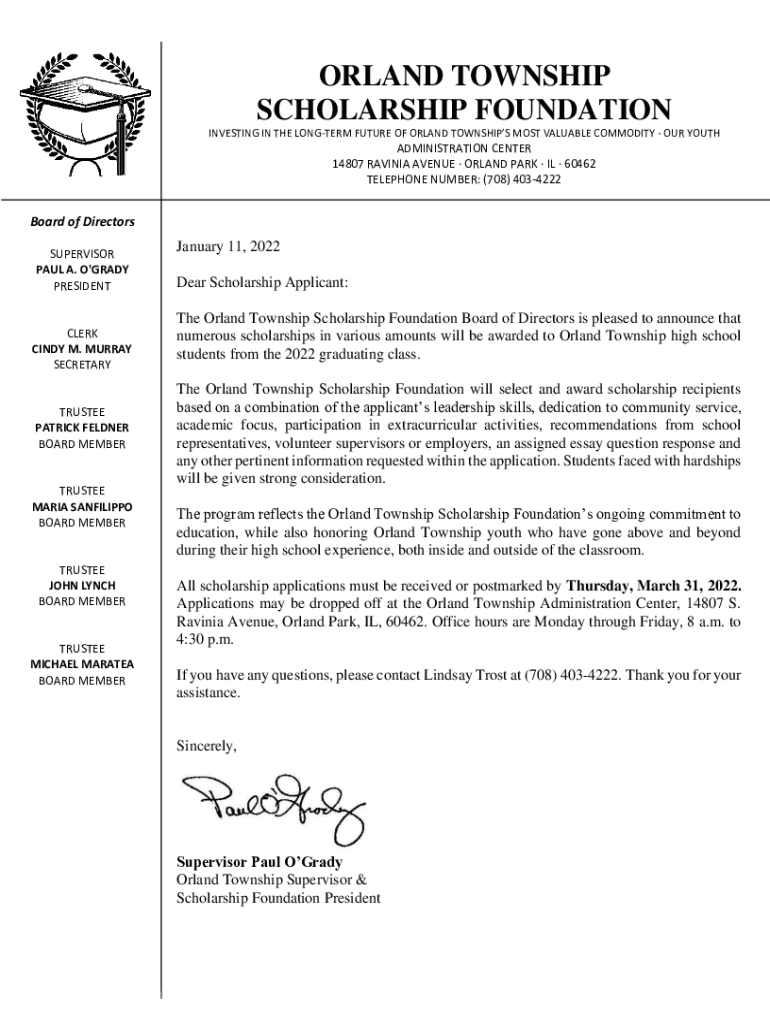
Fillable Online Orland Township Offering Scholarships to Local High

Orland Township Scholarship Foundation Awards 2022 Recipients Orland

Orland Township Hosts Pomp and Circumstance Scholarship Awards Dinner
Bu Sorun Meydana Geldiği Zaman Bilgisayardan Hiçbir Zaman Ses Gelmez Ve Kullanıcılar Için Oldukça Can Sıkıcı Bir Hal Alır.
Ses Kontrol Panelini Bilmek, Windows 11 Yüklü Bilgisayarınızdaki Ses Deneyimini Optimize Etmek Için Ihtiyacınız Olan Kontrolü Sağlar.
Windows 11'De Ses Çalışmıyor Mu?
Mikrofon Ve Ses Giriş Düzeylerini Yapılandırın.
Related Post: