
Custody X Change Single Parent Scholarship
Custody X Change Single Parent Scholarship - Windows 10’da güç ayarlarını özelleştirmek için ilk adım, güç seçenekleri menüsünü açmaktır. Uyku ve hazırda bekletme modlarını kapatma, uyku ve hazırda bekletme modlarını kullanma, güç planlarını düzenleme ve hazırda bekleme modu sırasında windows 11 veya windows 10. Bu adımları izledikten sonra, güç planını(power plan) tercihlerinize göre nasıl düzenleyeceğiniz ile birlikte güç planını(power plan) değiştirmeyi öğrendiniz. Windows'da, güç seçenekleri ögesini arayıp açın. Güç planını seçin veya özelleştirin penceresinde, kullanmak istediğiniz güç planını seçin. Bu, en iyi pil ömrünü, en iyi performansı veya pil ömrü ile performans arasındaki en iyi. Güç ayarları penceresinde “plan ayarları” altındaki açılır menüye tıklayın ve istediğiniz güç planını seçin (dengeli, güç tasarrufu, yüksek performans vb.). ‘ayarlar’ı seçerek veya win + i klavye kısayolunu kullanarak ayarlar’ı açın. Başlat düğmesine sağ tıklayıp içerik menüsünden; Ekranın ne zaman kapatılacağını ve pc'nin ne zaman uyku moduna geçeceğini belirtmek için güç seçeneğini kullanın. Pilinizi korumak, bildirimleri sınırlamak ve arka plan etkinliğini korumak için windows bilgisayarınızda güç modunu değiştirmeyi öğrenin. Enerji veya performansı optimize etmek için bir mod seçmek üzere güç. Bu menüye ulaşmak için, “başlat” menüsüne sağ tıklanarak “güç. Ekranın ne zaman kapatılacağını ve pc'nin ne zaman uyku moduna geçeceğini belirtmek için güç seçeneğini kullanın. Güç planını seçin veya özelleştirin penceresinde, kullanmak istediğiniz güç planını seçin. Bu, en iyi pil ömrünü, en iyi performansı veya pil ömrü ile performans arasındaki en iyi. Windows'da, güç seçenekleri ögesini arayıp açın. Başlat düğmesine sağ tıklayıp içerik menüsünden; Uyku ve hazırda bekletme modlarını kapatma, uyku ve hazırda bekletme modlarını kullanma, güç planlarını düzenleme ve hazırda bekleme modu sırasında windows 11 veya windows 10. Size en uygun güç modunu ve windows 11 bilgisayarınızda ne yapmak istediğinizi seçin. Güç planını seçin veya özelleştirin penceresinde, kullanmak istediğiniz güç planını seçin. ‘ayarlar’ı seçerek veya win + i klavye kısayolunu kullanarak ayarlar’ı açın. Başlat düğmesine sağ tıklayıp içerik menüsünden; Windows'da, güç seçenekleri ögesini arayıp açın. Bazı bilgisayarlarda, bu pencerede de. Pilinizi korumak, bildirimleri sınırlamak ve arka plan etkinliğini korumak için windows bilgisayarınızda güç modunu değiştirmeyi öğrenin. Pencerenin solundaki ‘sistem’ bağlantısını tıklayın. Bazı bilgisayarlarda, bu pencerede de. Size en uygun güç modunu ve windows 11 bilgisayarınızda ne yapmak istediğinizi seçin. Uyku ve hazırda bekletme modlarını kapatma, uyku ve hazırda bekletme modlarını kullanma, güç planlarını düzenleme ve hazırda bekleme modu sırasında windows. Enerji veya performansı optimize etmek için bir mod seçmek üzere güç. Bazı bilgisayarlarda, bu pencerede de. ‘ayarlar’ı seçerek veya win + i klavye kısayolunu kullanarak ayarlar’ı açın. Ekranın ne zaman kapatılacağını ve pc'nin ne zaman uyku moduna geçeceğini belirtmek için güç seçeneğini kullanın. Bu menüye ulaşmak için, “başlat” menüsüne sağ tıklanarak “güç. Windows'da, güç seçenekleri ögesini arayıp açın. Başlat düğmesine sağ tıklayıp içerik menüsünden; Bazı bilgisayarlarda, bu pencerede de. Ekranın ne zaman kapatılacağını ve pc'nin ne zaman uyku moduna geçeceğini belirtmek için güç seçeneğini kullanın. Pilinizi korumak, bildirimleri sınırlamak ve arka plan etkinliğini korumak için windows bilgisayarınızda güç modunu değiştirmeyi öğrenin. Windows 10’da güç ayarlarını özelleştirmek için ilk adım, güç seçenekleri menüsünü açmaktır. Güç planını seçin veya özelleştirin penceresinde, kullanmak istediğiniz güç planını seçin. Size en uygun güç modunu ve windows 11 bilgisayarınızda ne yapmak istediğinizi seçin. Pil ömrünü uzatmak için cihazınızın performans ayarını “en iyi güç verimliliği” veya ekstra güç kullanımı pahasına cihaz performansını artırmak için “en iyi performans” olarak.. ‘ayarlar’ı seçerek veya win + i klavye kısayolunu kullanarak ayarlar’ı açın. Güç planını seçin veya özelleştirin penceresinde, kullanmak istediğiniz güç planını seçin. Pilinizi korumak, bildirimleri sınırlamak ve arka plan etkinliğini korumak için windows bilgisayarınızda güç modunu değiştirmeyi öğrenin. Ekranın ne zaman kapatılacağını ve pc'nin ne zaman uyku moduna geçeceğini belirtmek için güç seçeneğini kullanın. Windows'da, güç seçenekleri ögesini arayıp açın. Bu menüye ulaşmak için, “başlat” menüsüne sağ tıklanarak “güç. Bu, en iyi pil ömrünü, en iyi performansı veya pil ömrü ile performans arasındaki en iyi. Size en uygun güç modunu ve windows 11 bilgisayarınızda ne yapmak istediğinizi seçin. Pilinizi korumak, bildirimleri sınırlamak ve arka plan etkinliğini korumak için windows bilgisayarınızda güç modunu değiştirmeyi öğrenin. Pil ömrünü uzatmak için cihazınızın performans. Bu, en iyi pil ömrünü, en iyi performansı veya pil ömrü ile performans arasındaki en iyi. Windows'da, güç seçenekleri ögesini arayıp açın. Size en uygun güç modunu ve windows 11 bilgisayarınızda ne yapmak istediğinizi seçin. Bu menüye ulaşmak için, “başlat” menüsüne sağ tıklanarak “güç. Başlat düğmesine sağ tıklayıp içerik menüsünden; Bazı bilgisayarlarda, bu pencerede de. Bu menüye ulaşmak için, “başlat” menüsüne sağ tıklanarak “güç. Pilinizi korumak, bildirimleri sınırlamak ve arka plan etkinliğini korumak için windows bilgisayarınızda güç modunu değiştirmeyi öğrenin. Uyku ve hazırda bekletme modlarını kapatma, uyku ve hazırda bekletme modlarını kullanma, güç planlarını düzenleme ve hazırda bekleme modu sırasında windows 11 veya windows 10. Enerji veya performansı optimize etmek. Windows'da, güç seçenekleri ögesini arayıp açın. Başlat düğmesine sağ tıklayıp içerik menüsünden; Bu adımları izledikten sonra, güç planını(power plan) tercihlerinize göre nasıl düzenleyeceğiniz ile birlikte güç planını(power plan) değiştirmeyi öğrendiniz. Pencerenin solundaki ‘sistem’ bağlantısını tıklayın. Bu, en iyi pil ömrünü, en iyi performansı veya pil ömrü ile performans arasındaki en iyi. Enerji veya performansı optimize etmek için bir mod seçmek üzere güç. Size en uygun güç modunu ve windows 11 bilgisayarınızda ne yapmak istediğinizi seçin. ‘ayarlar’ı seçerek veya win + i klavye kısayolunu kullanarak ayarlar’ı açın. Windows'da, güç seçenekleri ögesini arayıp açın. Windows 10’da güç ayarlarını özelleştirmek için ilk adım, güç seçenekleri menüsünü açmaktır. Pencerenin solundaki ‘sistem’ bağlantısını tıklayın. Bazı bilgisayarlarda, bu pencerede de. Bu menüye ulaşmak için, “başlat” menüsüne sağ tıklanarak “güç. Uyku ve hazırda bekletme modlarını kapatma, uyku ve hazırda bekletme modlarını kullanma, güç planlarını düzenleme ve hazırda bekleme modu sırasında windows 11 veya windows 10. Bu adımları izledikten sonra, güç planını(power plan) tercihlerinize göre nasıl düzenleyeceğiniz ile birlikte güç planını(power plan) değiştirmeyi öğrendiniz. Ekranın ne zaman kapatılacağını ve pc'nin ne zaman uyku moduna geçeceğini belirtmek için güç seçeneğini kullanın. Pil ömrünü uzatmak için cihazınızın performans ayarını “en iyi güç verimliliği” veya ekstra güç kullanımı pahasına cihaz performansını artırmak için “en iyi performans” olarak. Güç planını seçin veya özelleştirin penceresinde, kullanmak istediğiniz güç planını seçin.
How to Calculate Parenting Time with Custody X Change YouTube
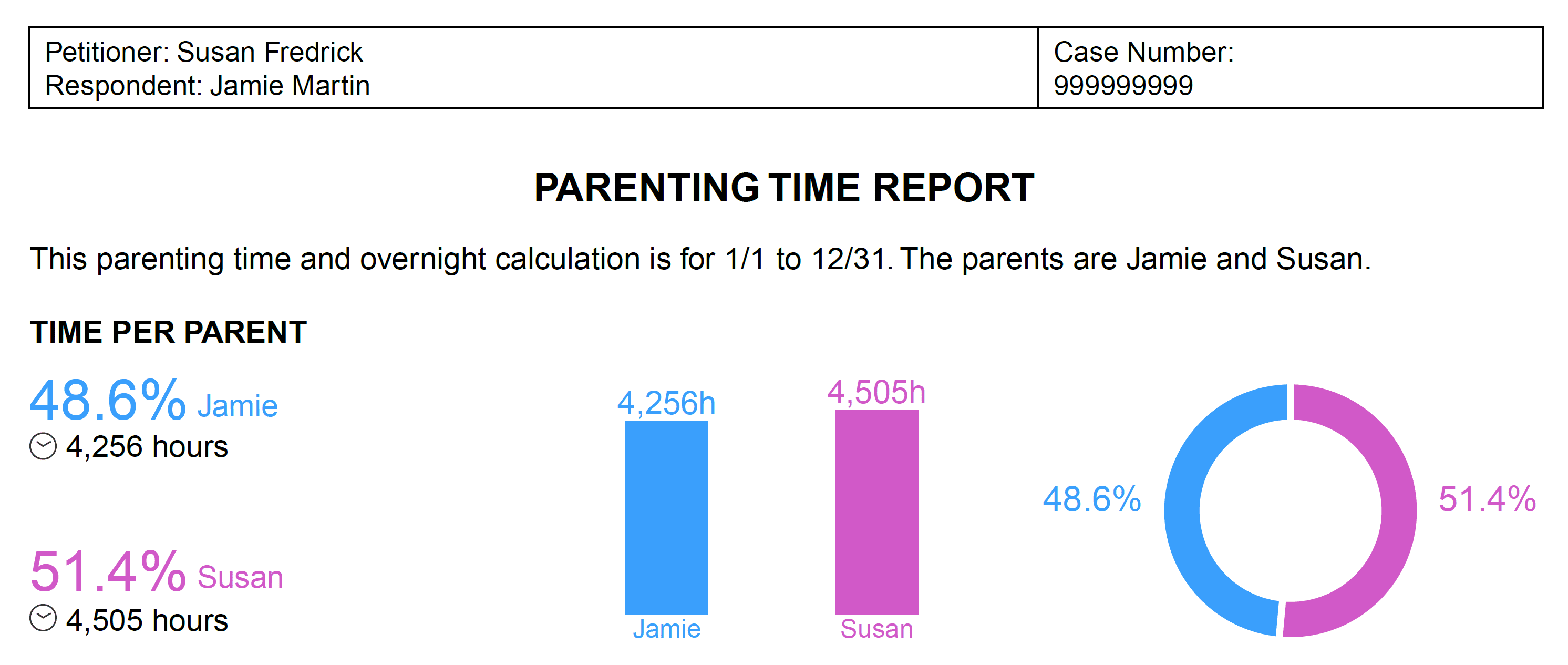
Custody X Change The Trusted Software for Parenting Schedules

About Custody X Change (Software Company)

Best Scholarships for Divorced Parents

Best Scholarships for Working Adults
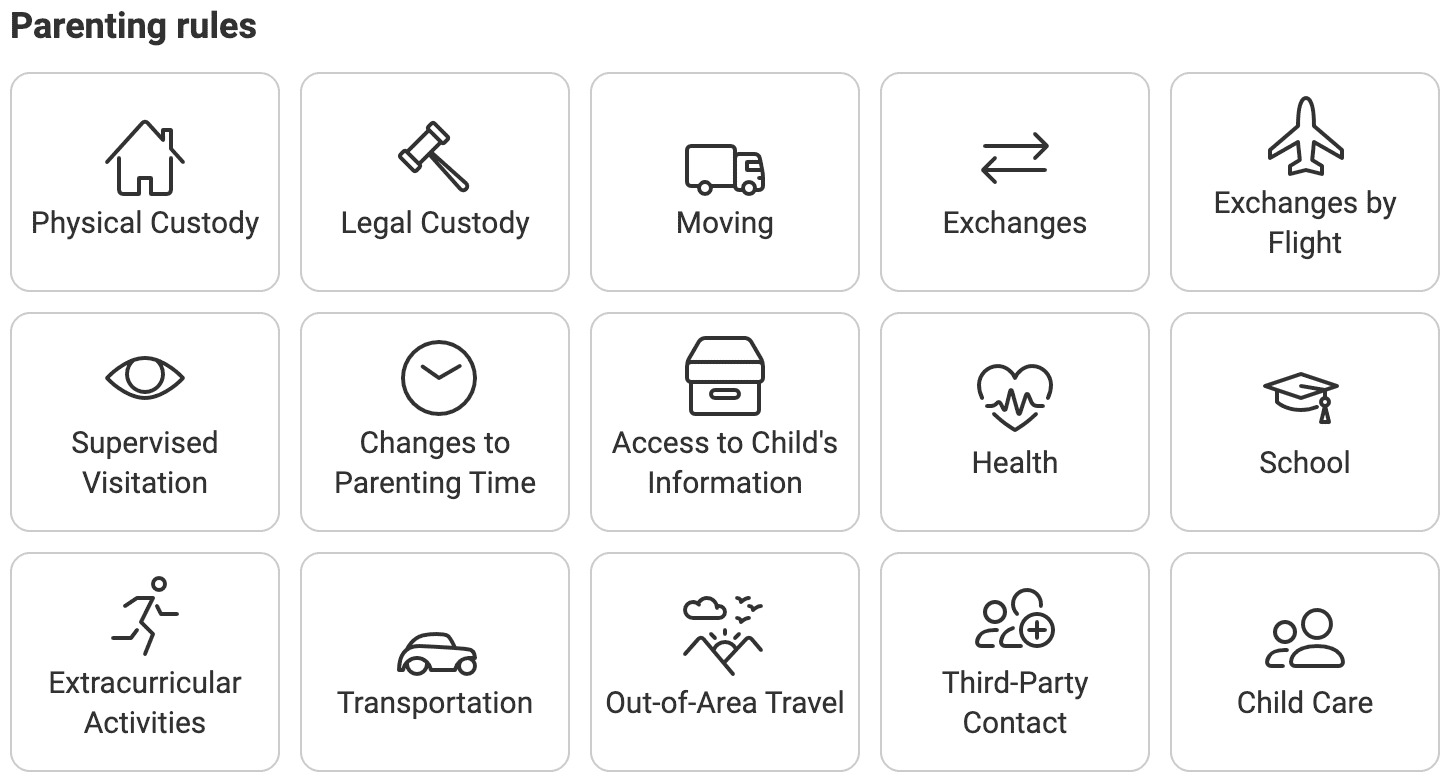
Custody X Change The Trusted Software for Parenting Schedules

Custody X Change Single Parent Scholarships 2022 2023
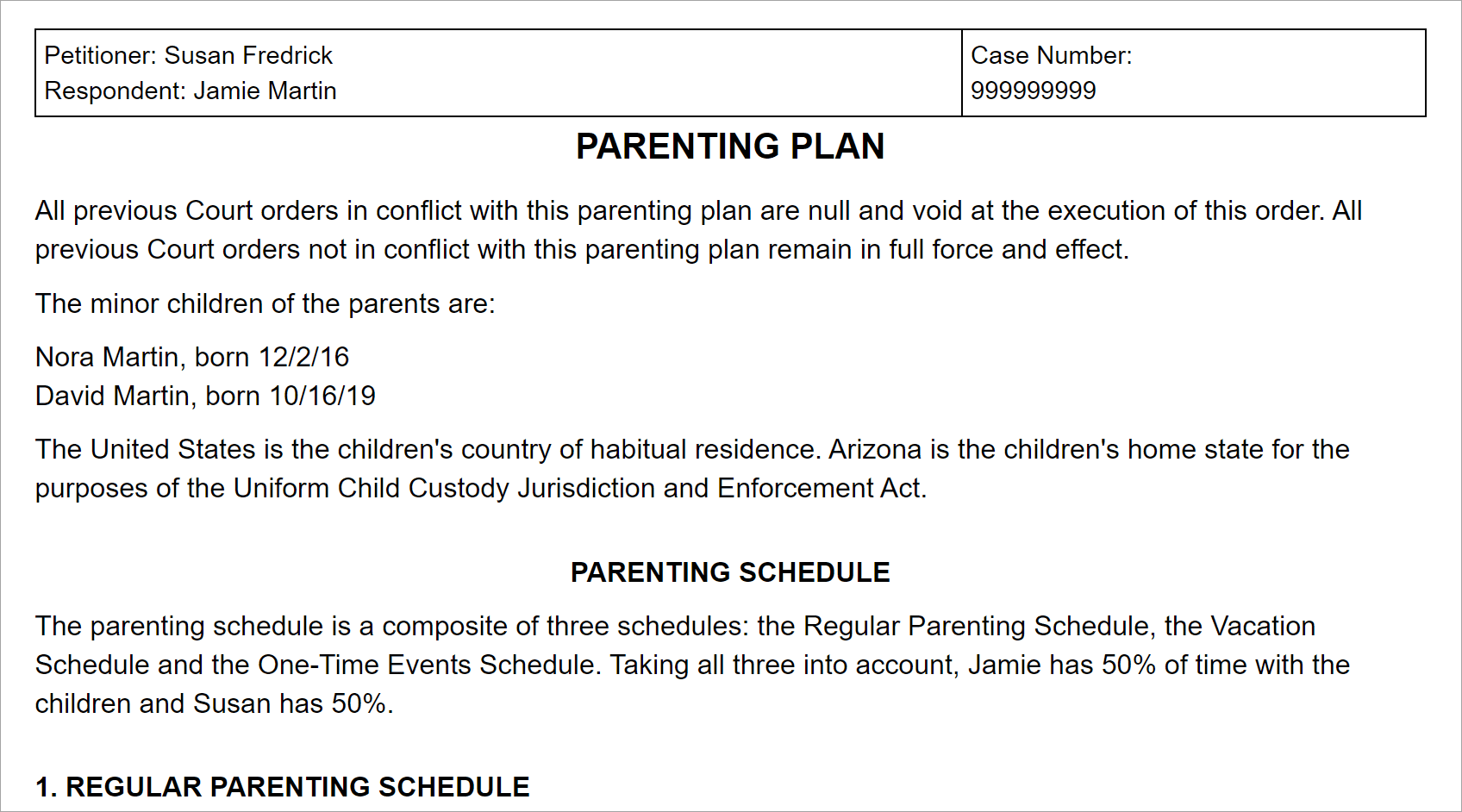
Arizona Parenting Plan & Custody Agreement Guidelines (AZ)

Custody X Change The Trusted Tool for Parenting Schedules and More

Single Parent Scholarships Computer Science at Sonoma State University
Güç Ayarları Penceresinde “Plan Ayarları” Altındaki Açılır Menüye Tıklayın Ve Istediğiniz Güç Planını Seçin (Dengeli, Güç Tasarrufu, Yüksek Performans Vb.).
Başlat Düğmesine Sağ Tıklayıp Içerik Menüsünden;
Pilinizi Korumak, Bildirimleri Sınırlamak Ve Arka Plan Etkinliğini Korumak Için Windows Bilgisayarınızda Güç Modunu Değiştirmeyi Öğrenin.
Bu, En Iyi Pil Ömrünü, En Iyi Performansı Veya Pil Ömrü Ile Performans Arasındaki En Iyi.
Related Post: