
Cardsdirect Future Designer Scholarship
Cardsdirect Future Designer Scholarship - Açılan ekranda arka planda çalışmasını istemediğiniz uygulamaları kapatabilirsiniz. Windows 11'de performansı artırmak ve pil ömründen tasarruf etmek için arka plan uygulamalarını nasıl görüntüleyeceğinizi ve kontrol edeceğinizi öğrenin. Bu bölümde, görev yöneticisini kullanarak windows 11'deki arka plan uygulamalarını kapatma adımlarında size yol göstereceğiz. Windows'ta birçok uygulama farklı amaçlar için arka planda çalışabiliyor. Peki bu uygulamaların çalışmasını nasıl engelleyebilirsiniz? Windows 10'da arka plan uygulamalarını kapatmak, bilgisayarınızın daha az yavaş çalışmasına ve sistem kaynaklarının korunmasına yardımcı olacaktır. Bu arka planda çalışan uygulamalar cihazların pilinin hızlı tükenmesine. Arka plan uygulamaları kullanıcının bilgisi olmadan arka planda çalışır ve bu da bilgisayarın performansını etkileyebilir. Windows'da uygulamalar, etkin olarak uygulamanın penceresinde olmadığınızda bile eylemler gerçekleştirmeye devam edebilir. Cihazların arka planında bazı uygulamalar çalışabilir. Windows 10 ‘da, arka plan uygulamaları adını verdiği ayarlar menüsünden tek bir ayar ile. Peki bu uygulamaların çalışmasını nasıl engelleyebilirsiniz? Bu makalede, bilgisayarınızı hızlandırmak için windows 11'de arka. Açılan ekranda arka planda çalışmasını istemediğiniz uygulamaları kapatabilirsiniz. Aşağıda anlatacağımız yöntem yalnızca microsoft store'dan yüklediğiniz uygulamalar için geçerlidir. Windows 11'de arka planda çalışan uygulamaları devre dışı bırakın. Cihazların arka planında bazı uygulamalar çalışabilir. Windows 10'da arka plan uygulamalarını kapatmak, bilgisayarınızın daha az yavaş çalışmasına ve sistem kaynaklarının korunmasına yardımcı olacaktır. Windows'ta birçok uygulama farklı amaçlar için arka planda çalışabiliyor. Ekranın sol tarafında arka plan uygulamaları bölümüne tıklayın. Cihazların arka planında bazı uygulamalar çalışabilir. Bu süreç, arka planda çalışan. Windows 11'de performansı artırmak ve pil ömründen tasarruf etmek için arka plan uygulamalarını nasıl görüntüleyeceğinizi ve kontrol edeceğinizi öğrenin. Peki bu uygulamaların çalışmasını nasıl engelleyebilirsiniz? Bu tür uygulamaların sayısı çoğaldıkça sisteminizde performans kaybı yaşamanız doğaldır. Windows 11'de arka planda çalışan uygulamaları devre dışı bırakın. Açılan ekranda arka planda çalışmasını istemediğiniz uygulamaları kapatabilirsiniz. Windows 11'de performansı artırmak ve pil ömründen tasarruf etmek için arka plan uygulamalarını nasıl görüntüleyeceğinizi ve kontrol edeceğinizi öğrenin. Windows'da uygulamalar, etkin olarak uygulamanın penceresinde olmadığınızda bile eylemler gerçekleştirmeye devam edebilir. Windows 10 ‘da, arka plan uygulamaları adını verdiği ayarlar menüsünden tek bir. Windows 11'de arka planda çalışan uygulamaları devre dışı bırakın. Cihazların arka planında bazı uygulamalar çalışabilir. Windows'da uygulamalar, etkin olarak uygulamanın penceresinde olmadığınızda bile eylemler gerçekleştirmeye devam edebilir. Bunlar, genellikle arka plan uygulamaları olarak adlandırılır. Arka plan uygulamaları kullanıcının bilgisi olmadan arka planda çalışır ve bu da bilgisayarın performansını etkileyebilir. Windows 11'de performansı artırmak ve pil ömründen tasarruf etmek için arka plan uygulamalarını nasıl görüntüleyeceğinizi ve kontrol edeceğinizi öğrenin. Bu tür uygulamaların sayısı çoğaldıkça sisteminizde performans kaybı yaşamanız doğaldır. Windows 10'da arka plan uygulamalarını kapatmak, bilgisayarınızın daha az yavaş çalışmasına ve sistem kaynaklarının korunmasına yardımcı olacaktır. Windows'da uygulamalar, etkin olarak uygulamanın penceresinde olmadığınızda bile eylemler gerçekleştirmeye devam edebilir. Windows'ta birçok. Açılan ekranda arka planda çalışmasını istemediğiniz uygulamaları kapatabilirsiniz. Aşağıda anlatacağımız yöntem yalnızca microsoft store'dan yüklediğiniz uygulamalar için geçerlidir. Bu süreç, arka planda çalışan. Windows'da uygulamalar, etkin olarak uygulamanın penceresinde olmadığınızda bile eylemler gerçekleştirmeye devam edebilir. Bunlar, genellikle arka plan uygulamaları olarak adlandırılır. Peki bu uygulamaların çalışmasını nasıl engelleyebilirsiniz? Bunlar, genellikle arka plan uygulamaları olarak adlandırılır. Ekranın sol tarafında arka plan uygulamaları bölümüne tıklayın. Cihazların arka planında bazı uygulamalar çalışabilir. Bu tür uygulamaların sayısı çoğaldıkça sisteminizde performans kaybı yaşamanız doğaldır. Arka plan uygulamaları kullanıcının bilgisi olmadan arka planda çalışır ve bu da bilgisayarın performansını etkileyebilir. Android işletim sistemli telefon, oyun konsolu, tablet vb. Bu tür uygulamaların sayısı çoğaldıkça sisteminizde performans kaybı yaşamanız doğaldır. Bu arka planda çalışan uygulamalar cihazların pilinin hızlı tükenmesine. Windows 10'da arka plan uygulamalarını kapatmak, bilgisayarınızın daha az yavaş çalışmasına ve sistem kaynaklarının korunmasına yardımcı olacaktır. Android işletim sistemli telefon, oyun konsolu, tablet vb. Windows 11'de performansı artırmak ve pil ömründen tasarruf etmek için arka plan uygulamalarını nasıl görüntüleyeceğinizi ve kontrol edeceğinizi öğrenin. Cihazların arka planında bazı uygulamalar çalışabilir. Ekranın sol tarafında arka plan uygulamaları bölümüne tıklayın. Açılan ekranda arka planda çalışmasını istemediğiniz uygulamaları kapatabilirsiniz. Windows'da uygulamalar, etkin olarak uygulamanın penceresinde olmadığınızda bile eylemler gerçekleştirmeye devam edebilir. Bu makalede, bilgisayarınızı hızlandırmak için windows 11'de arka. Windows 11'de performansı artırmak ve pil ömründen tasarruf etmek için arka plan uygulamalarını nasıl görüntüleyeceğinizi ve kontrol edeceğinizi öğrenin. Bunlar, genellikle arka plan uygulamaları olarak adlandırılır. Arka plan uygulamaları kullanıcının bilgisi olmadan arka planda çalışır ve bu da bilgisayarın performansını. Bu süreç, arka planda çalışan. Ekranın sol tarafında arka plan uygulamaları bölümüne tıklayın. Peki bu uygulamaların çalışmasını nasıl engelleyebilirsiniz? Bu arka planda çalışan uygulamalar cihazların pilinin hızlı tükenmesine. Windows'ta birçok uygulama farklı amaçlar için arka planda çalışabiliyor. Windows'da uygulamalar, etkin olarak uygulamanın penceresinde olmadığınızda bile eylemler gerçekleştirmeye devam edebilir. Peki bu uygulamaların çalışmasını nasıl engelleyebilirsiniz? Windows 11'de arka planda çalışan uygulamaları devre dışı bırakın. Bu arka planda çalışan uygulamalar cihazların pilinin hızlı tükenmesine. Aşağıda anlatacağımız yöntem yalnızca microsoft store'dan yüklediğiniz uygulamalar için geçerlidir. Windows'ta birçok uygulama farklı amaçlar için arka planda çalışabiliyor. Arka plan uygulamaları kullanıcının bilgisi olmadan arka planda çalışır ve bu da bilgisayarın performansını etkileyebilir. Cihazların arka planında bazı uygulamalar çalışabilir. Windows 11'de performansı artırmak ve pil ömründen tasarruf etmek için arka plan uygulamalarını nasıl görüntüleyeceğinizi ve kontrol edeceğinizi öğrenin. Windows 10 ‘da, arka plan uygulamaları adını verdiği ayarlar menüsünden tek bir ayar ile. Android işletim sistemli telefon, oyun konsolu, tablet vb. Bunlar, genellikle arka plan uygulamaları olarak adlandırılır. Windows 10'da arka plan uygulamalarını kapatmak, bilgisayarınızın daha az yavaş çalışmasına ve sistem kaynaklarının korunmasına yardımcı olacaktır. Açılan ekranda arka planda çalışmasını istemediğiniz uygulamaları kapatabilirsiniz. Bu süreç, arka planda çalışan.
Logo by CardsDirect

Future Designer Scholarship

Future Designer Scholarship Eduqette
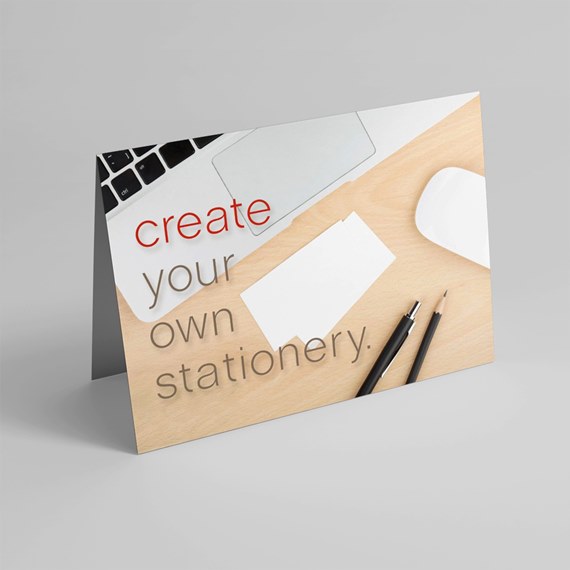
Unique + Design by CardsDirect

CardsDirect Future Designer Scholarship for College Art Scholarship

5 Top Photography Scholarships for Students and How to Apply

CardsDirect A HUGE Thank You to Admin Professionals Take 25 Off Now
CardsDirect on LinkedIn scholarshipopportunities scholarships2023
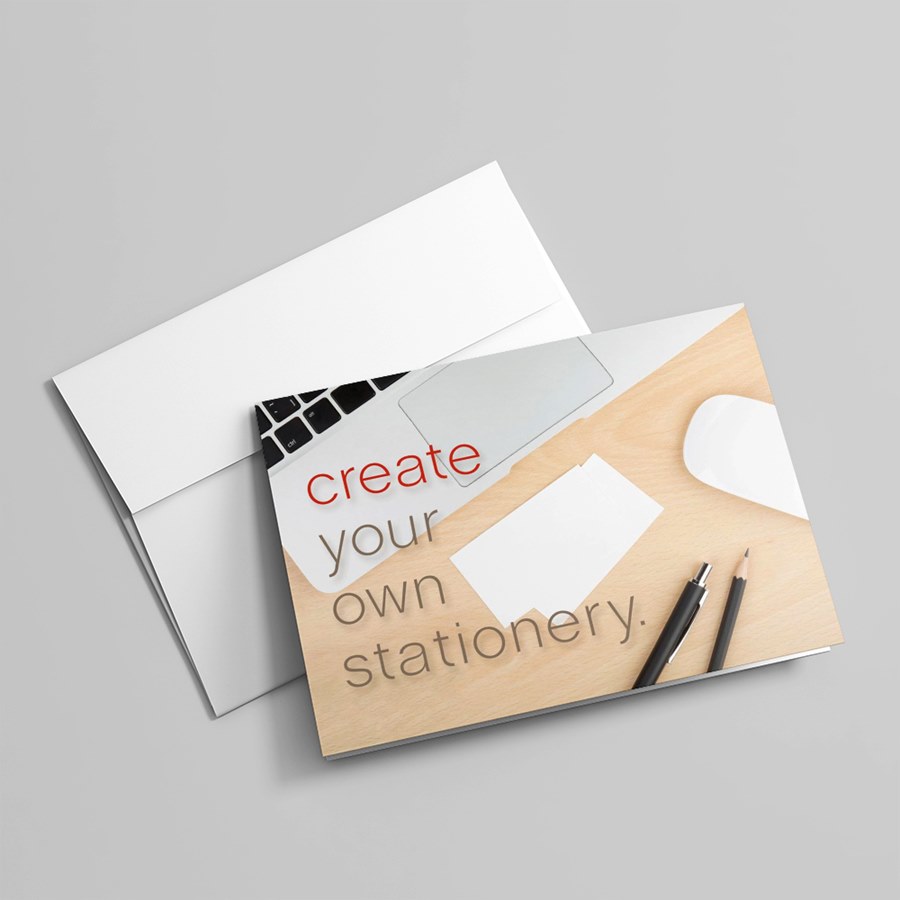
Unique + Design by CardsDirect

A Shining Future Christmas Greeting Cards by CardsDirect
Bu Makalede, Bilgisayarınızı Hızlandırmak Için Windows 11'De Arka.
Bu Bölümde, Görev Yöneticisini Kullanarak Windows 11'Deki Arka Plan Uygulamalarını Kapatma Adımlarında Size Yol Göstereceğiz.
Bu Tür Uygulamaların Sayısı Çoğaldıkça Sisteminizde Performans Kaybı Yaşamanız Doğaldır.
Ekranın Sol Tarafında Arka Plan Uygulamaları Bölümüne Tıklayın.
Related Post:
